📱 ご自宅でお口のスキャン写真を撮り、担当の歯科医院に送るためのアプリです。通院の合間も、先生があなたの治療経過を確認できます。まずは下の順番で初期設定を行いましょう。
1
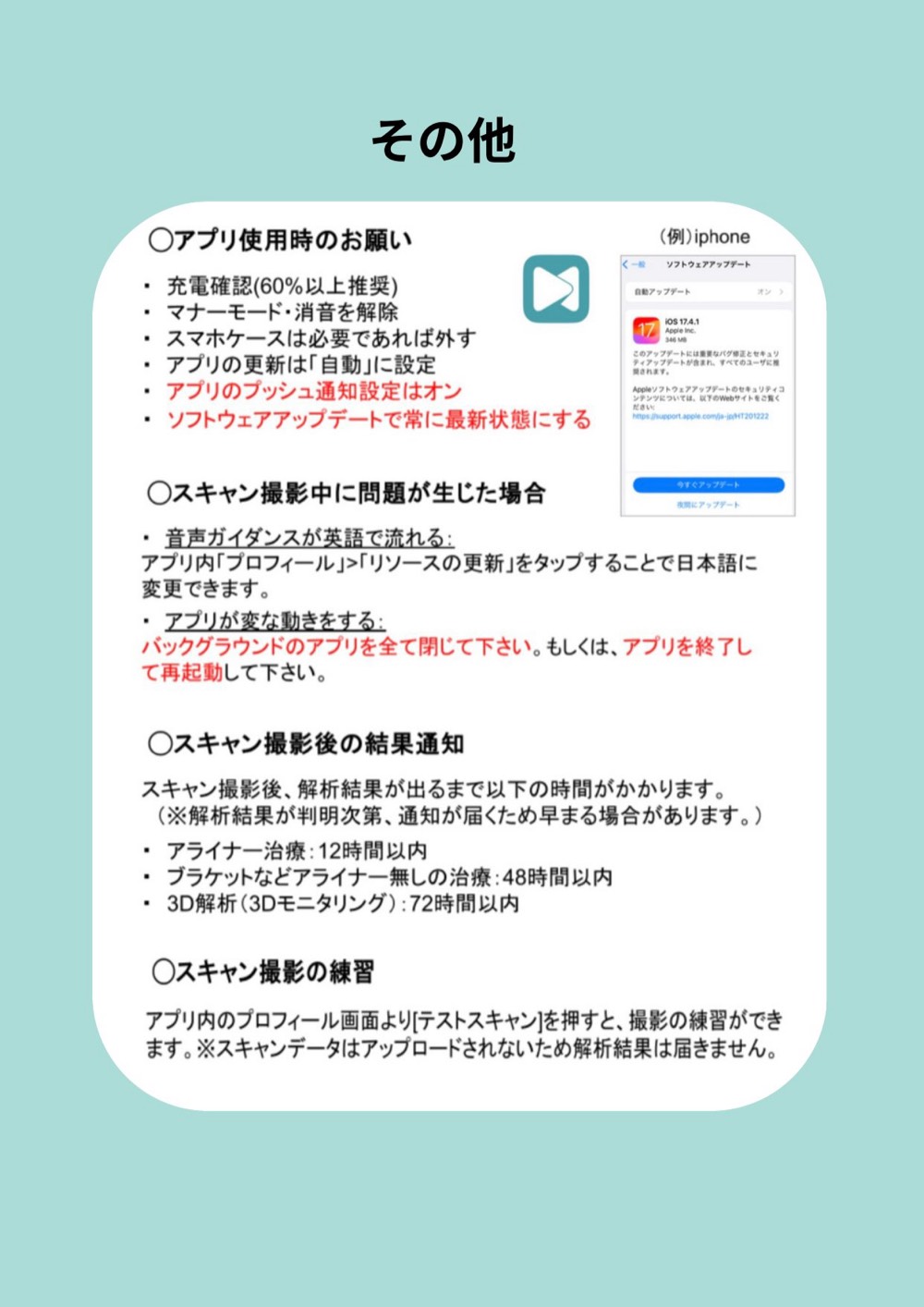
アプリのダウンロードとログイン
1
App Store / Google Play から 「Dental Monitoring」アプリをダウンロード
2
ダウンロードが終わってもアプリは開かないでください。 LINEに届くログインリンクをタップします
3
リンクから開いた画面で 続行 を選択
4
「ようこそ!」の画面で 続ける を選択
⚠️
ダウンロード後に自分でアプリを開かないこと。必ずLINEのログインリンクから入ってください。
2
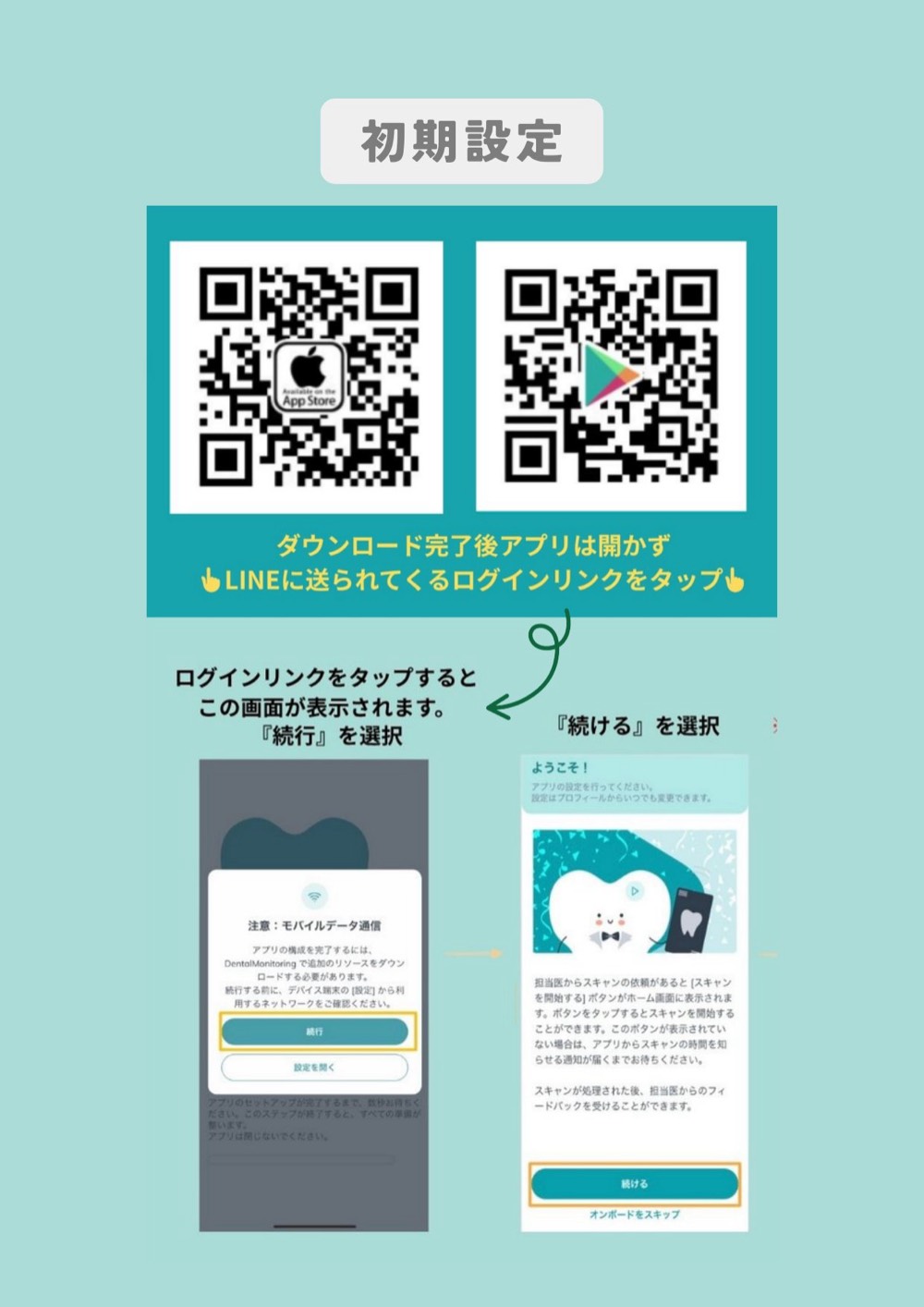
通知時間の設定
スキャン当日に「そろそろ撮影してね」とお知らせが届く時間を設定します。ご都合のよい時間(例:7:00)を選んで 続ける をタップ。
🔔
通知は必ずオンのままにしてください。 オフにすると撮影のお知らせが届きません。
3
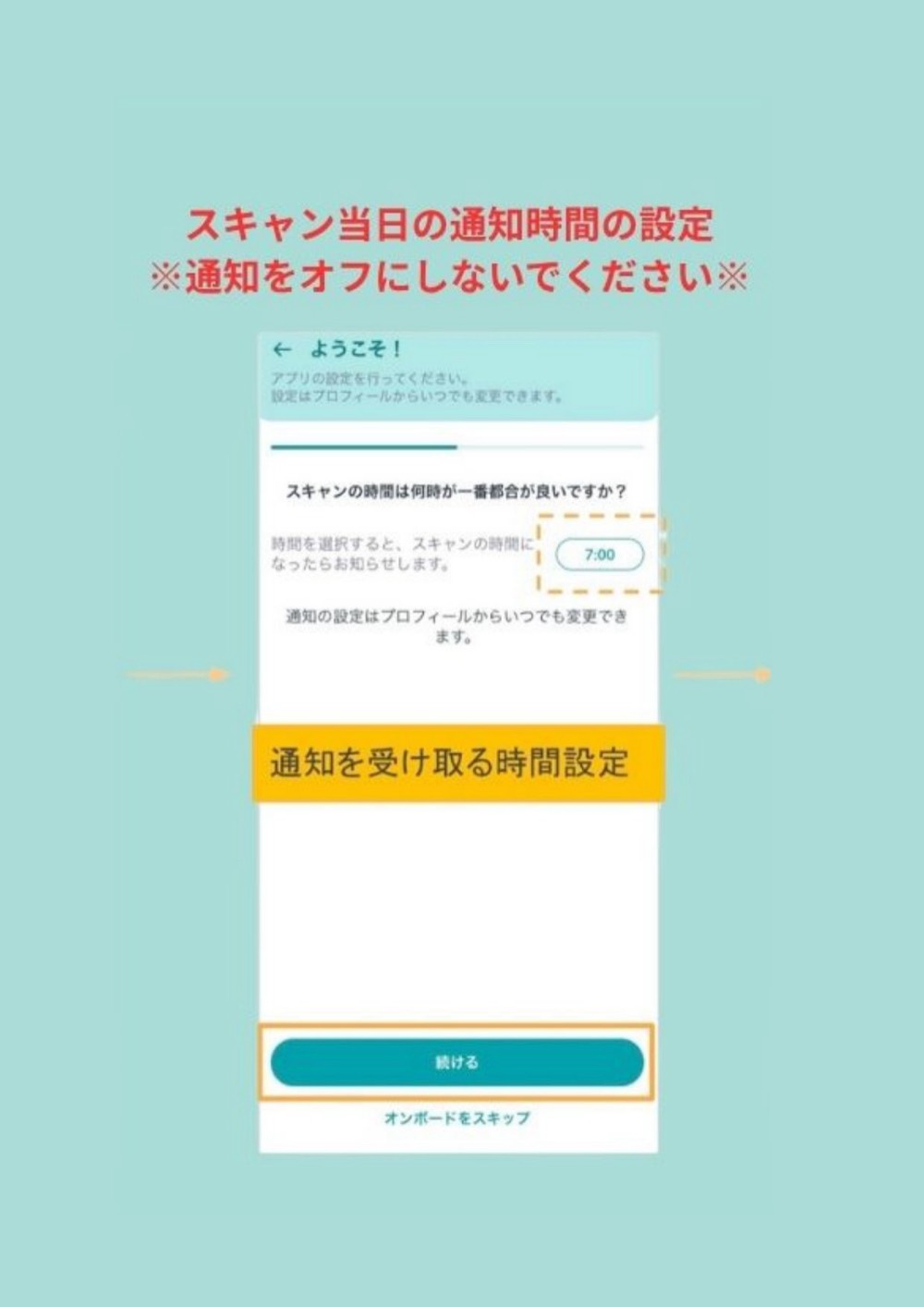
プロフィール登録 → 完了
1
プロフィール写真の画面は 写真を追加せず 保存 でOK
2
「新しいバッジを獲得しました!」と出れば 🎉 登録完了。右上の × で閉じます
✅
これで初期設定は完了です。あとは医院からスキャン依頼が届いたら撮影するだけ。
4
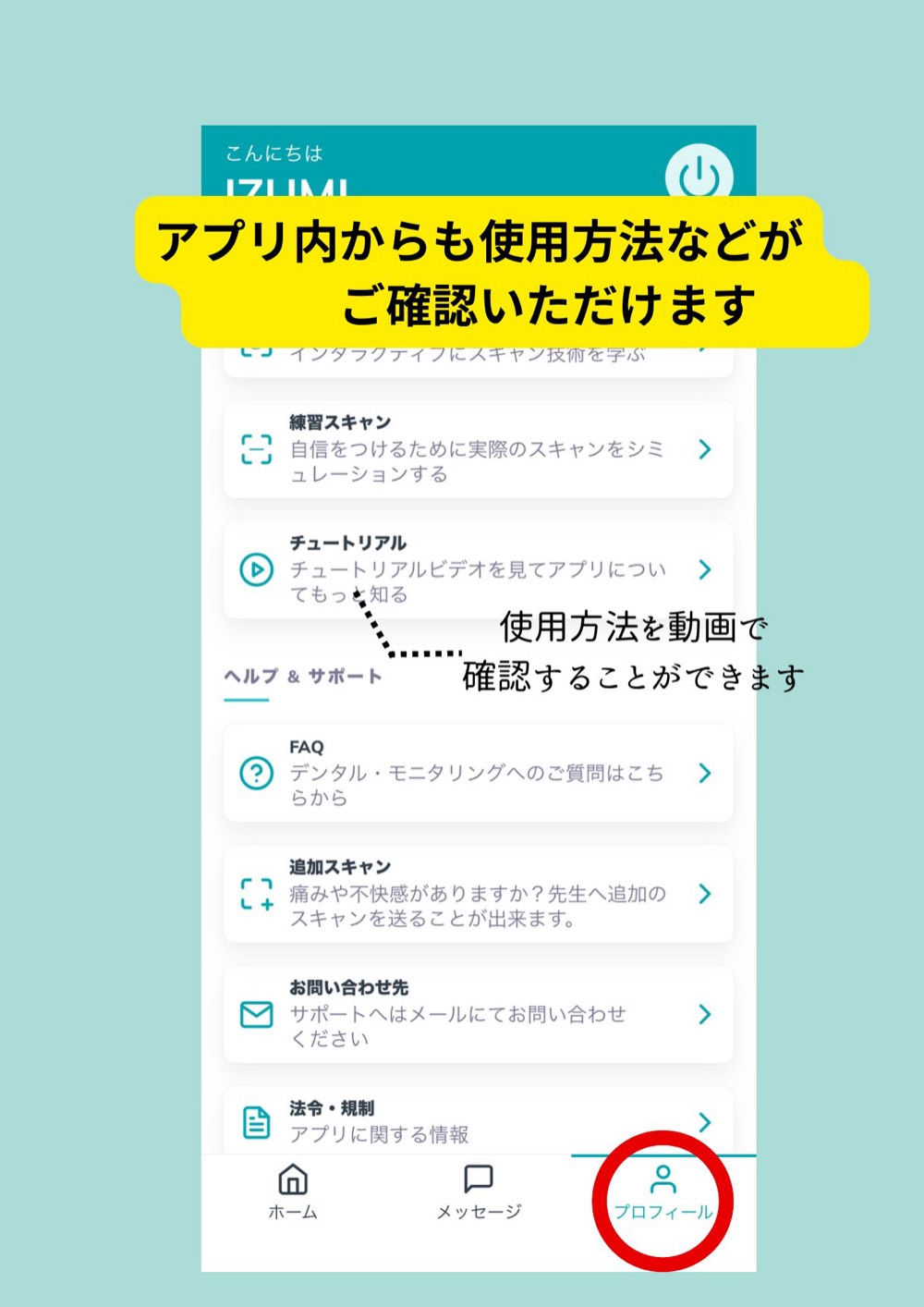
アプリ内のヘルプ・使い方
画面下の プロフィール から、使い方やサポートをいつでも確認できます。
- 練習スキャン:本番前に撮影をシミュレーション
- チュートリアル:使い方を動画で確認
- FAQ:よくある質問はこちら
- 追加スキャン:痛みや不快感があるとき先生に送れます
- お問い合わせ先:サポートへメールで相談
5
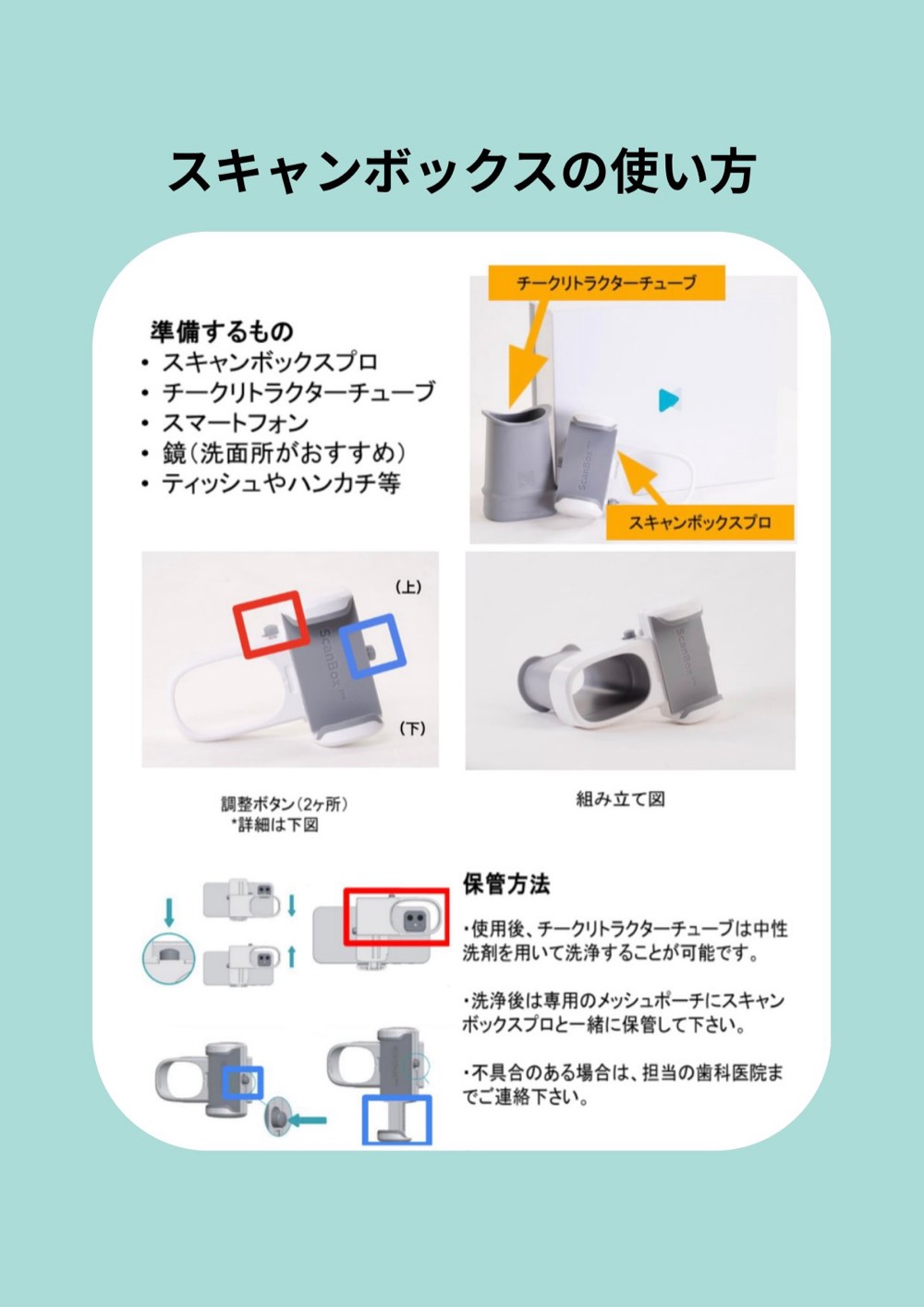
スキャンボックスの使い方
準備するもの
- スキャンボックスプロ
- チークリトラクターチューブ
- スマートフォン
- 鏡(洗面所がおすすめ)
- ティッシュ/ハンカチ等
🧼
保管方法:使用後、チークリトラクターチューブは中性洗剤で洗浄できます。洗浄後は専用メッシュポーチにスキャンボックスプロと一緒に保管してください。不具合があれば担当の歯科医院までご連絡を。
6
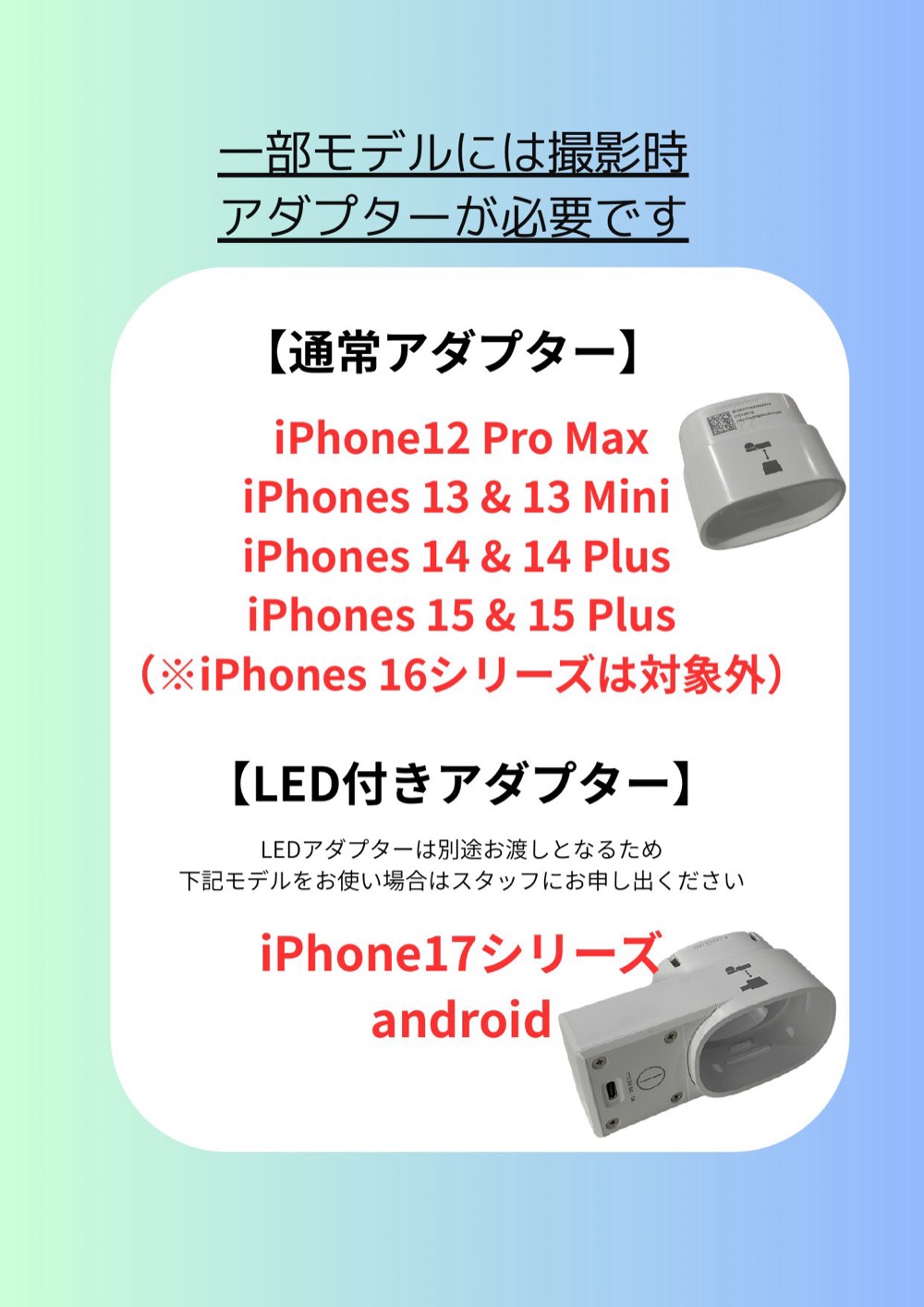
スマホ用アダプターについて
一部のスマホは、撮影時にアダプターが必要です。お使いの機種をご確認ください。
【通常アダプター】対象機種
iPhone 12 Pro Max / 13・13 mini
14・14 Plus / 15・15 Plus
14・14 Plus / 15・15 Plus
※ iPhone 16 シリーズは対象外
【LED付きアダプター】対象機種
iPhone 17 シリーズ / Android
LEDアダプターは別途お渡しとなります。上記の機種をお使いの場合はスタッフにお申し出ください。
7
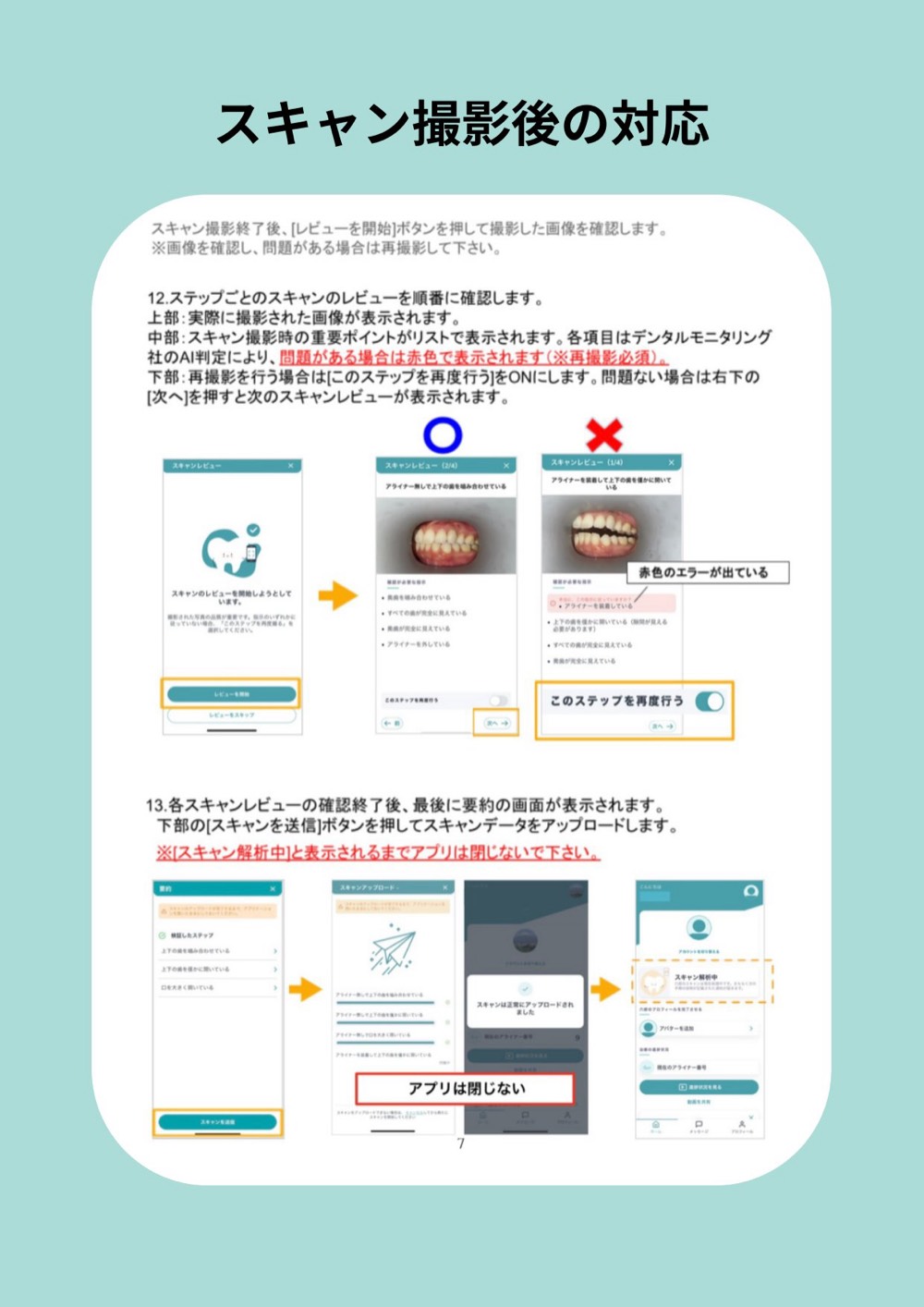
スキャン撮影後の確認・送信
撮影が終わったら レビューを開始 を押して、撮った画像を1つずつ確認します。
- 上部:実際に撮影された画像が表示されます
- 中部:撮影の重要ポイントがリスト表示。赤色の項目は再撮影が必要です
- 下部:撮り直す場合はこのステップを再度行うをオン。問題なければ 次へ
◯すべてのポイントが満たされている
✕赤色のエラー → 撮り直し
すべての確認が終わると要約画面が出ます。スキャンを送信 を押してデータをアップロード。
📡
「スキャン解析中」と表示されるまでアプリは閉じないでください。
8
進捗の確認・困ったときは
📈 治療の進捗を見る
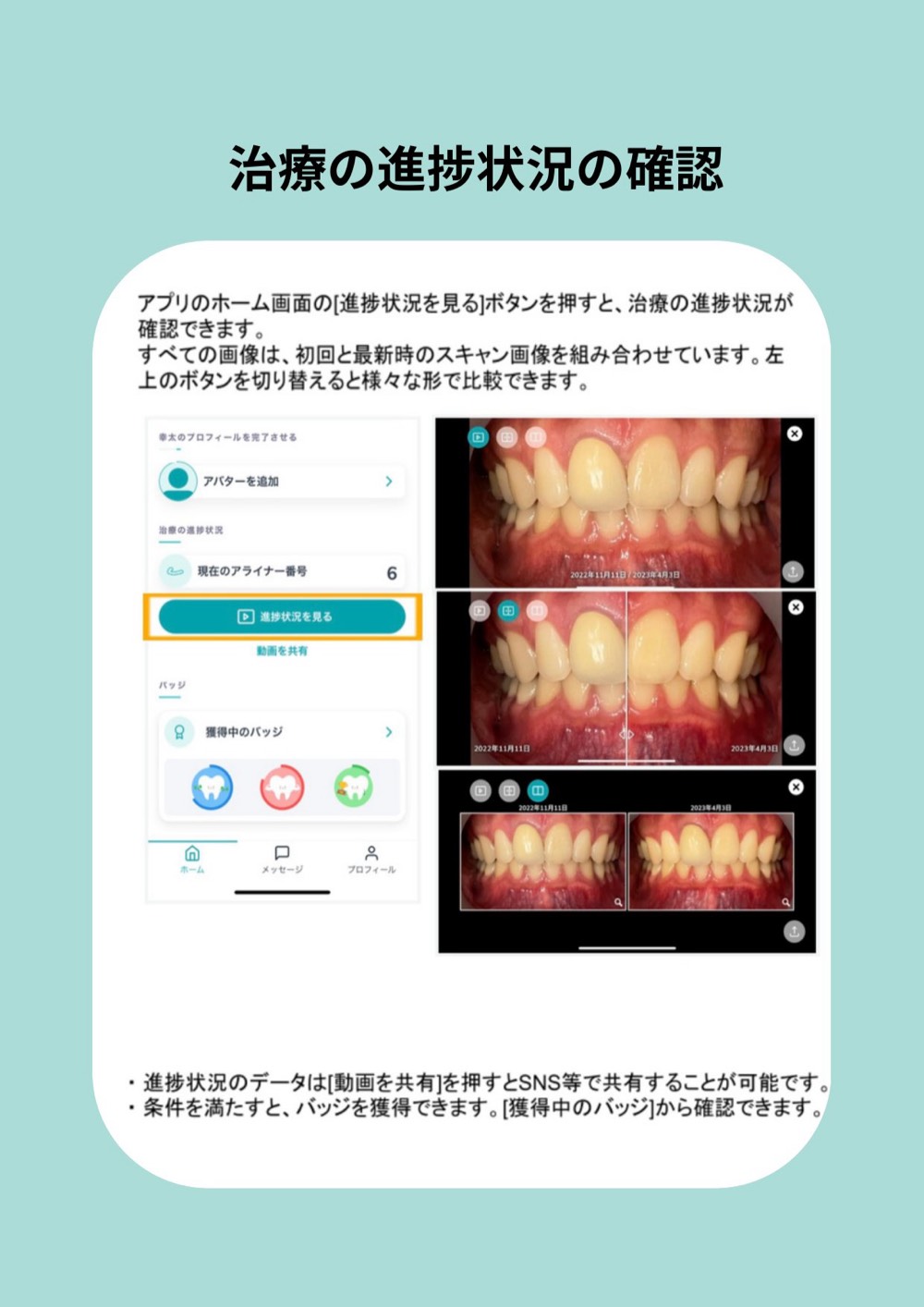
ホーム画面の 進捗状況を見る から、初回と最新のスキャン画像を並べて比較できます。動画を共有 でSNS等にもシェア可能。条件を満たすとバッジも獲得できます。
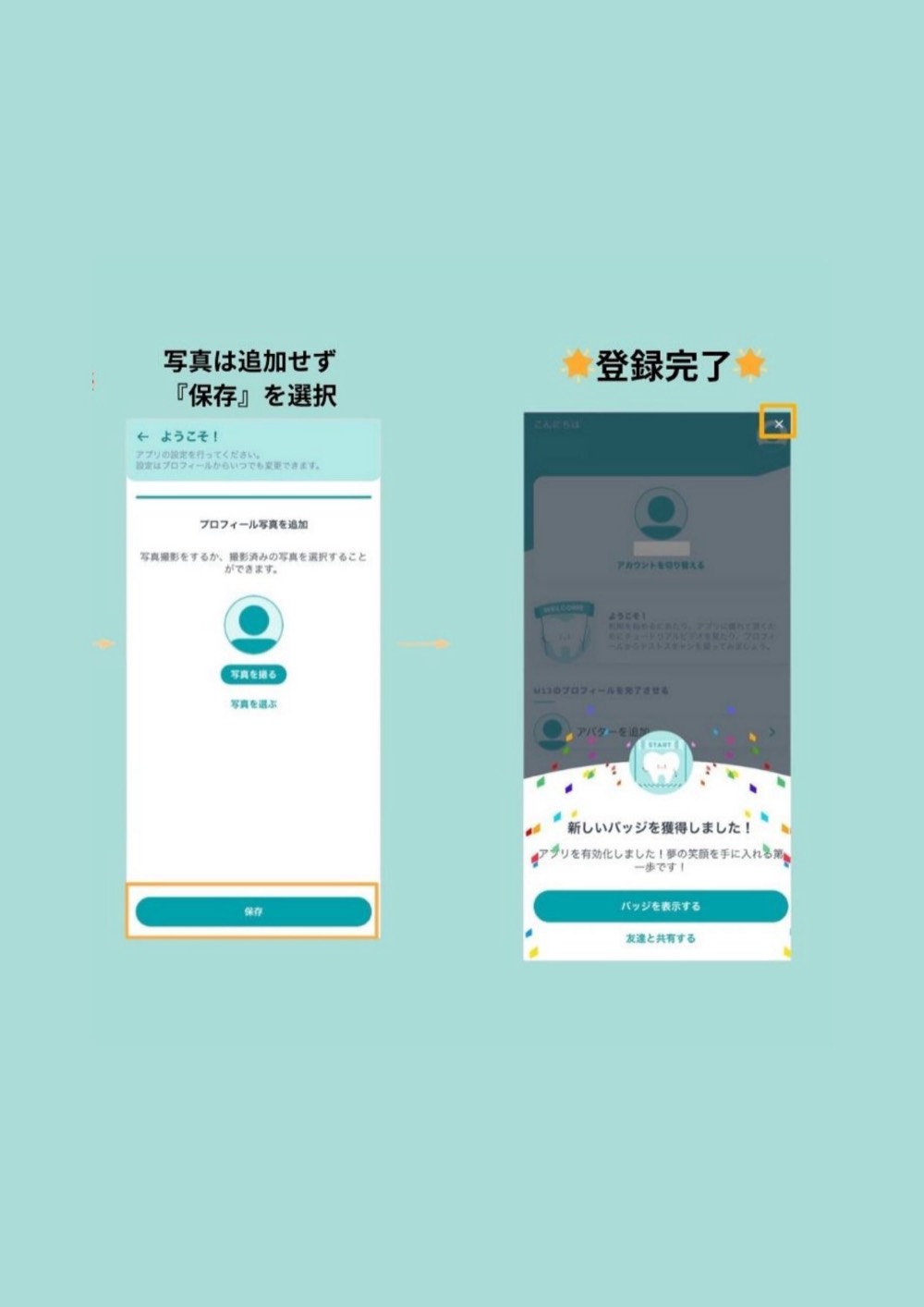
⚙️ アプリ使用時のお願い
- 充電を確認(60%以上を推奨)
- マナーモード・消音を解除
- スマホケースは必要なら外す
- アプリの更新は「自動」に設定
- アプリのプッシュ通知設定はオン
- ソフトウェアアップデートで常に最新状態に
🛠 撮影中に問題が起きたら
A
音声ガイダンスが英語で流れる
アプリ内「プロフィール」→「リソースの更新」をタップで日本語に変更できます
アプリ内「プロフィール」→「リソースの更新」をタップで日本語に変更できます
B
アプリが変な動きをする
バックグラウンドのアプリを全部閉じる。または一度アプリを終了して再起動
バックグラウンドのアプリを全部閉じる。または一度アプリを終了して再起動
⏱ 撮影後の結果通知までの時間
| アライナー治療 | 12時間以内 |
| ブラケット等アライナー無しの治療 | 48時間以内 |
| 3D解析(3Dモニタリング) | 72時間以内 |
💡
解析結果が判明次第、通知が届くため早まる場合があります。
📝 スキャン撮影の練習
プロフィール画面の テストスキャン から撮影の練習ができます。※練習データはアップロードされないため、解析結果は届きません。